En la distribucion LINUX-FEDORA, configure mi red para conectarse a la intranet local de un lugar XY, donde la conexion a internet es a travez de proxy, asi que para poder utilizar YUM e instalar algunos programas que necesito. Lo configuro de la sgte. manera:
En una consola logueado como administrador (root)
#http_proxy=IPPROXY:PUERTO
Por ejemplo:
#http_proxy=10.11.12.9:8080
#export http_proxy
Para verificar la variable. ( solo dura para la sesion actual )
#echo $http_proxy
Eso seria todo.
Chau
Fuente: Link
Mostrando entradas con la etiqueta linux. Mostrar todas las entradas
Mostrando entradas con la etiqueta linux. Mostrar todas las entradas
jueves, 21 de julio de 2011

viernes, 25 de febrero de 2011
Dividir archivos en linux y unirlos en windows
Holas,
Bien, para dividirlos en linux utilizemos el programa LX - Split
despues de descargar el archivo:

Descomprimirlo desde la consola de la siguiente manera:
tar -xzvf lxsplit-0.2.4.tar.gz
Luego ubicarse en la carpeta de la siguiente manera:
cd lxsplit-0.2.4
Luego para finalmente instalarlo, ejecutar:
make
make install
make clean
Proceder a dividir el archivo, en partes de 500 MB:

Despues de ejecutar veremos los miniarchivos generados:

Plataforma WINDOWS:
Utilizamos el programa HJSplit de su pagina web.
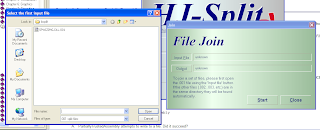
Descomprimirlo y abrirlo, para luego seleccionar la opcion Join.
 Luego, elegir el archivo y iniciar la union presionando el boton start:
Referencias:
http://blog.bauson.com/split-file-in-linux-and-join-them-in-windows.html
http://ubuntulife.wordpress.com/2007/05/28/breve-guia-para-comprimirempaquetar-y-descomprimir-de-un-plumazo/
http://www.tuxfiles.org/linuxhelp/softinstall.html
http://www.w7forums.com/install-windows-7-hard-disk-t163.html
Bien, para dividirlos en linux utilizemos el programa LX - Split
despues de descargar el archivo:

Descomprimirlo desde la consola de la siguiente manera:
tar -xzvf lxsplit-0.2.4.tar.gz
Luego ubicarse en la carpeta de la siguiente manera:
cd lxsplit-0.2.4
Luego para finalmente instalarlo, ejecutar:
make
make install
make clean
Proceder a dividir el archivo, en partes de 500 MB:

Despues de ejecutar veremos los miniarchivos generados:

Plataforma WINDOWS:
Utilizamos el programa HJSplit de su pagina web.
Descomprimirlo y abrirlo, para luego seleccionar la opcion Join.


Referencias:
http://blog.bauson.com/split-file-in-linux-and-join-them-in-windows.html
http://ubuntulife.wordpress.com/2007/05/28/breve-guia-para-comprimirempaquetar-y-descomprimir-de-un-plumazo/
http://www.tuxfiles.org/linuxhelp/softinstall.html
http://www.w7forums.com/install-windows-7-hard-disk-t163.html
viernes, 3 de diciembre de 2010
Instalar JDownloader

miércoles, 3 de noviembre de 2010
Escuchar radio en linea desde linux
Hola
Resido en Perú, temprano suelo escuchar CPN y RPP dos emisoras de noticias.
La distribución que utilizo es Fedora (13) y deseo intercambiar entre emisoras, en la pagina de RPP la radio en linea opera bien, en cambio la de CPN me dice que falta unos codecs.
Buscando en Google llegue al siguiente vinculo, que nos menciona un interesante plugin, el cual me permitio obtener la url de la radio online de CPN y lo ejecute desde Movie Player.

Resido en Perú, temprano suelo escuchar CPN y RPP dos emisoras de noticias.
La distribución que utilizo es Fedora (13) y deseo intercambiar entre emisoras, en la pagina de RPP la radio en linea opera bien, en cambio la de CPN me dice que falta unos codecs.
Buscando en Google llegue al siguiente vinculo, que nos menciona un interesante plugin, el cual me permitio obtener la url de la radio online de CPN y lo ejecute desde Movie Player.

domingo, 17 de octubre de 2010
Modificar fstab
Sucede que cuando montaba una particion linux en fedora (13) esta solo duraba durante la sesion, es decir al reiniciar la maquina esta particion ya no la encontraba montada.
Lo mencionado, es un problema (en mi caso) ya que necesitaba espacio para crear mis unidades virtuales (virtualbox), para eso necesitaba una unidad (particion) fija donde almacenarlas.
Gracias a este link, el cual indica copiar y pegar la linea de /etc/mtab (la unidad montada temporalmente) a /etc/fstab, digamos donde estaria montada permanentemente.
Lo mencionado, es un problema (en mi caso) ya que necesitaba espacio para crear mis unidades virtuales (virtualbox), para eso necesitaba una unidad (particion) fija donde almacenarlas.
Gracias a este link, el cual indica copiar y pegar la linea de /etc/mtab (la unidad montada temporalmente) a /etc/fstab, digamos donde estaria montada permanentemente.
jueves, 23 de septiembre de 2010
Configurando Dovecot
En el archivo de configuracion /etc/dovecot.conf
establecer:
protocols=imap pop3
ssl=no
mail_location = ~/mail:INBOX=/var/mail/%u
ademas, otra cosita es que se puede ver el log de informes del mail.
/var/log/maillog
Link
establecer:
protocols=imap pop3
ssl=no
mail_location = ~/mail:INBOX=/var/mail/%u
ademas, otra cosita es que se puede ver el log de informes del mail.
/var/log/maillog
Link
miércoles, 17 de marzo de 2010
Cantidad de CPU a consumir
Se usa un fedora 10.
Primero instalar el cpulimit.
Segundo seguir los pasos indicados en este enlace.
yum -y install gawk
Tercero, como se menciona en este hilo, agregar la cabecera de los archivos de configuracion de un servicio, el cual se creo en el segundo paso, en /etc/init.d/.
# chkconfig: 2345 20 80
# description: cpulimit svr \
# limitar consumo procesador
Cuarto configurar el servicio para que se inicie cuando se encienda la maquina.
chkconfig --add cpulimit
chkconfig --level 35 cpulimit on
Quinto probar que el servicio esta en ejecucion, mediante:
service cpulimit status
La respuesta obtenida seria:
cpulimit daemon is running
Finalmente, ver si los procesos se van creando controlando los procesos que consumen el cpu al limite preestablecidos por uds, en este caso, lo establecimos a 80%:
ps -eo pid,args | grep "cpulimit"

En este caso se crearon dos procesos relacionados a unas maquinas virtuales.
Primero instalar el cpulimit.
Segundo seguir los pasos indicados en este enlace.
yum -y install gawk
Tercero, como se menciona en este hilo, agregar la cabecera de los archivos de configuracion de un servicio, el cual se creo en el segundo paso, en /etc/init.d/.
# chkconfig: 2345 20 80
# description: cpulimit svr \
# limitar consumo procesador
Cuarto configurar el servicio para que se inicie cuando se encienda la maquina.
chkconfig --add cpulimit
chkconfig --level 35 cpulimit on
Quinto probar que el servicio esta en ejecucion, mediante:
service cpulimit status
La respuesta obtenida seria:
cpulimit daemon is running
Finalmente, ver si los procesos se van creando controlando los procesos que consumen el cpu al limite preestablecidos por uds, en este caso, lo establecimos a 80%:
ps -eo pid,args | grep "cpulimit"

En este caso se crearon dos procesos relacionados a unas maquinas virtuales.
sábado, 20 de febrero de 2010
Utilizando la tecla windows
Ir a:
System->Preferences>Hardware->keyboard
Habilitar esta opcion.


System->Preferences>Hardware->keyboard
Habilitar esta opcion.

Click sobre Layout Options

Crear un shortcut para Nautilus
Tengo fedora 10.

Aqui colocamos el nombre del programa que queremos levantar, antes asegurarse que levante desde la shell(consola).

Primero instalo el gconf-editor:
yum install gconf-editor
Luego lo iniciamos desde la consola
>gconf-editor
Vamos a
app->metacity->global_keybindings
app->metacity->global_keybindings
Aqui definimos un shortcut. Esto significa que se ejecutara este comando cuando presione la tecla Windows y la tecla "E".

Luego a
app->metacity->keybindings_commands
app->metacity->keybindings_commands

domingo, 20 de diciembre de 2009

Instalando Java en Linux (Fedora 10, fc10)


domingo, 1 de noviembre de 2009
lunes, 15 de junio de 2009
Inicio Oracle 10g
0. Abrir una consola.

1. Loguearse con la cuenta con que instalo oracle
#su - oracle
2. Iniciar el listener
$lsnrctl start
3. Iniciar el Enterprise Manager
$emctl start dbconsole
4. Iniciar el isqlplus
$isqlplus start
5. Ingresar al servicio sqlplus para levantar la bd
$sqlplus / as sysdba
6. Ya dentro del sqlplus> inicar base de datos
>startup
7. En el siguiente archivo se encuentra las rutas para acceder a los servicios por web,
isqlplus y Enterprise Manager.

1. Loguearse con la cuenta con que instalo oracle
#su - oracle
2. Iniciar el listener
$lsnrctl start
3. Iniciar el Enterprise Manager
$emctl start dbconsole
4. Iniciar el isqlplus
$isqlplus start
5. Ingresar al servicio sqlplus para levantar la bd
$sqlplus / as sysdba
6. Ya dentro del sqlplus> inicar base de datos
>startup
7. En el siguiente archivo se encuentra las rutas para acceder a los servicios por web,
isqlplus y Enterprise Manager.

Suscribirse a:
Entradas (Atom)